เราบอกอะไร
บอก สิ่งที่ต้องการ · ใช้ข้อมูลจากไหน · อยากได้ผลลัพธ์แบบไหน ครบสามอย่างนี้แล้วงานจะตรงใจตั้งแต่ครั้งแรก
คู่มือลงมือทำสำหรับผู้เริ่มต้น — ติดตั้ง Hermes Desktop บนเครื่องตัวเอง เชื่อมสมอง Kimi K3 ผ่าน API แล้วเปิดช่อง Telegram เพื่อสั่งให้ Agent ทำงานแทนได้ทุกที่
ทุกขั้นตอนมี คำสั่งสำเร็จรูปให้คัดลอกใช้ได้ทันที แค่แก้ข้อมูลใน [วงเล็บเหลี่ยม] ให้เป็นของคุณ แล้ววางส่งให้ Agent ทำงานต่อ

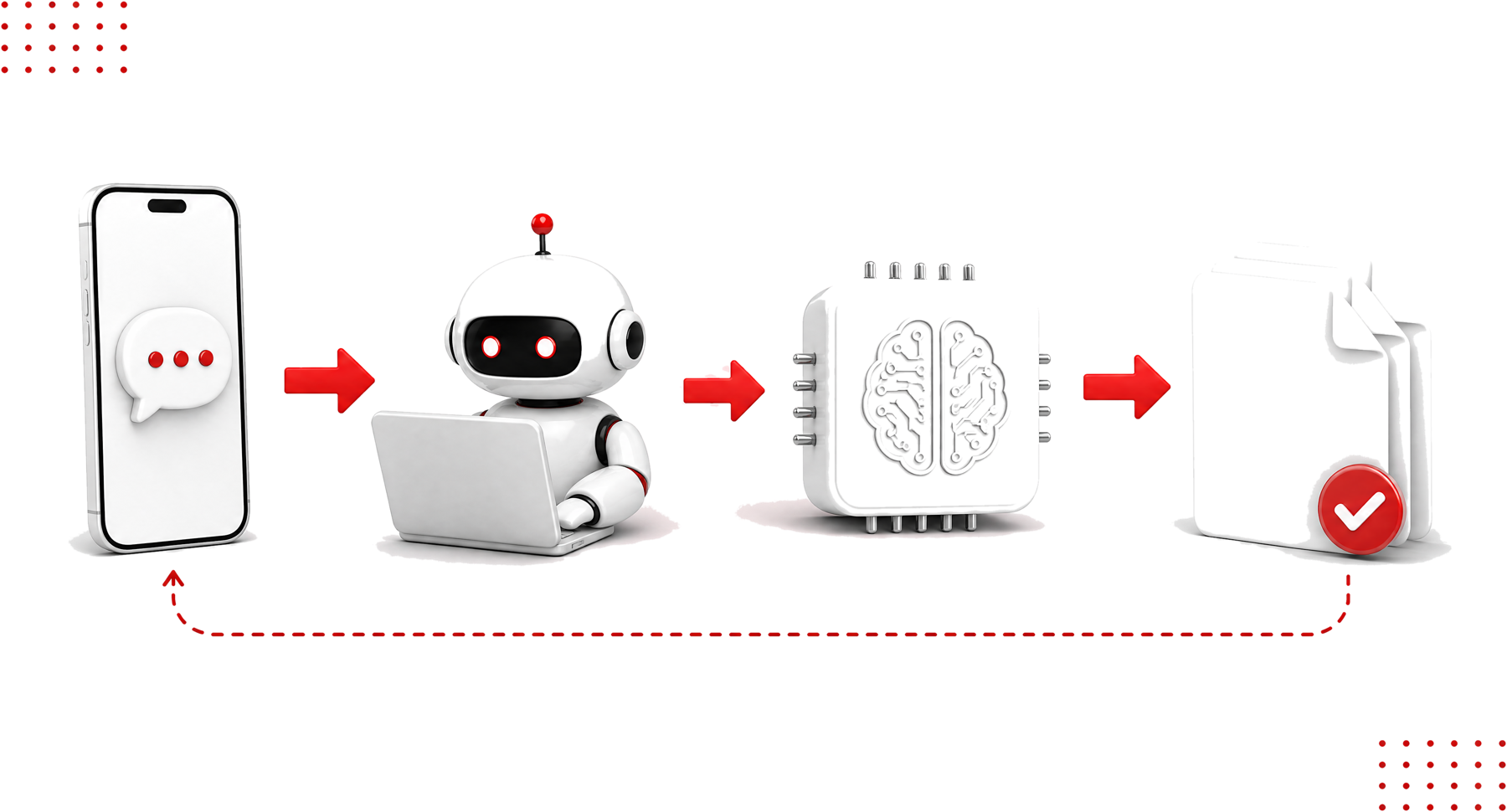
Telegram ช่องที่เราพิมพ์สั่ง → Hermes ตัว Agent บนเครื่องเรา → Kimi K3 สมองที่ใช้คิดและวางแผน → ผลงาน ไฟล์และคำตอบที่ส่งกลับเข้าห้องแชต
ทั้งเล่มใช้สีเดิมตลอด สีบอกว่าใครเป็นคนทำอะไร เห็นสีแล้วรู้ทันทีว่าต้องพิมพ์เอง รอ Agent ทำ ระวังอะไร หรือควรได้ผลลัพธ์แบบไหน
ถ้าเตรียมครบสามข้อนี้มาก่อน จะทำตามได้ทันทุกขั้นตอนโดยไม่ต้องรอ
ทำเรียงตามลำดับ ห้ามข้าม เพราะแต่ละช่วงต่อยอดจากช่วงก่อนหน้า ติ๊กช่องมุมขวาเมื่อทำเสร็จเพื่อดูความคืบหน้าของตัวเอง

เป้าหมาย: ติดตั้งโปรแกรมจนเปิดใช้งานได้ และรู้จักหน้าจอหลักครบทุกส่วน — ยังไม่ต้องใส่คีย์ในช่วงนี้
 4
4
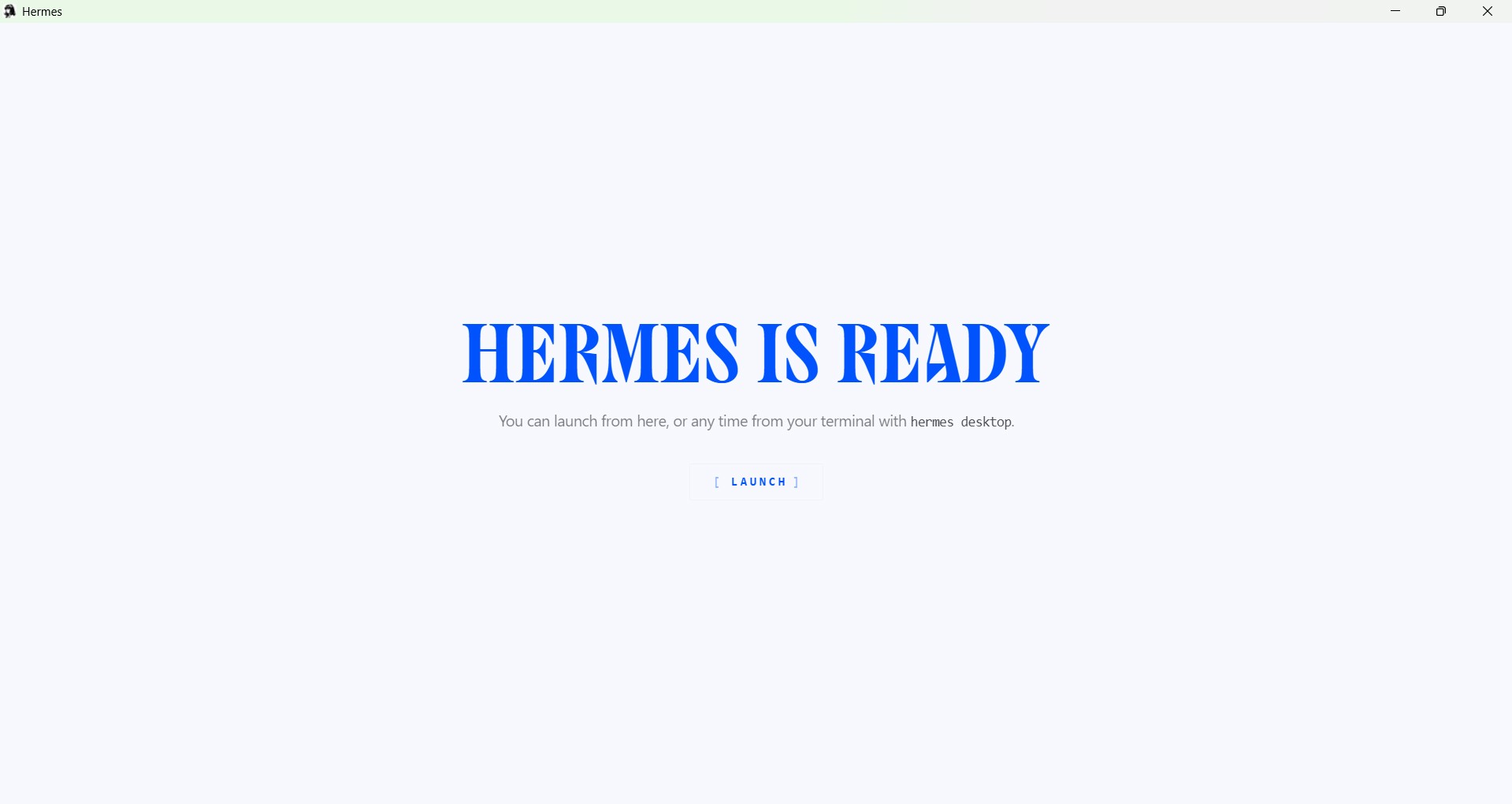
เห็นหน้านี้แปลว่าติดตั้งสำเร็จ — กดที่ภาพเพื่อดูคู่มือติดตั้งฉบับมีภาพครบทั้ง 8 หน้าจอ
เปิดหน้าดาวน์โหลด Hermes →ห้องแชตสั่งงาน — พื้นที่หลักที่เราพิมพ์สั่งงาน และเห็น Agent ทำงานทีละขั้นแบบสด ๆ
Capabilities — ที่รวม Skills · Tools · MCP จุดที่จะกลับมาใช้ใน Workshop 3
Messaging — ที่ตั้งค่าช่องแชตอย่าง Telegram จุดที่จะใช้ใน Workshop 4
Scheduled jobs — งานที่ตั้งเวลาให้ทำเอง จุดที่จะใช้ใน Workshop 5
ถ้าเครื่องเตือนว่าเปิดไม่ได้ — บน Mac คลิกขวาที่โปรแกรมแล้วเลือก Open แทนการดับเบิลคลิก ส่วน Windows ถ้าขึ้นหน้าจอสีน้ำเงินให้กด More info แล้ว Run anyway ยืนยันก่อนว่าไฟล์มาจากเว็บทางการจริง

เป้าหมาย: สร้าง API Key ของตัวเอง ใส่ให้ถูกช่อง แล้วทดสอบจน Agent ตอบกลับด้วยสมอง Kimi K3 ได้จริง
 3
3
3
3
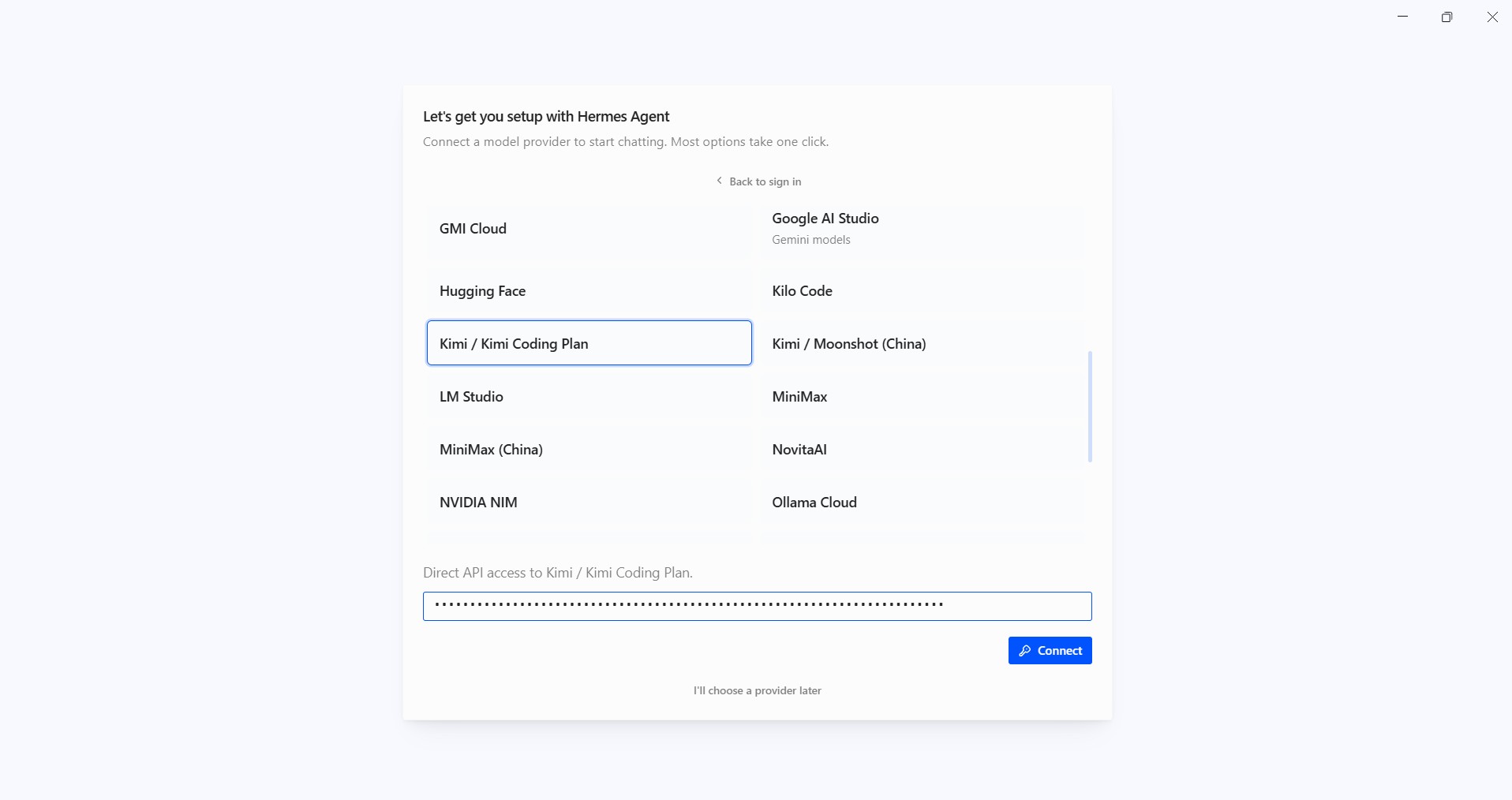
วางคีย์แล้วปุ่ม Connect จะเปลี่ยนเป็นสีเข้ม = กดได้ — กดที่ภาพเพื่อดูขั้นตอนเต็มพร้อมภาพทุกหน้าจอ
ตอบสั้น ๆ ว่าตอนนี้คุณใช้โมเดลอะไรอยู่ และทำอะไรให้ฉันได้บ้างถ้าต้องตั้งเองแบบ custom ให้ใช้ค่าเหล่านี้
Base URL   : https://api.kimi.com/coding/v1
Model      : k3
API Key    : [วางคีย์ที่สร้างจาก Kimi Code Console]
ดูยอดใช้งาน — พิมพ์ /usage ในห้องแชต ดูสามตัวพอ: Total tokens ปริมาณงานทั้งหมด · API calls จำนวนครั้งที่ยิงไปหา API ซึ่งเป็นตัวที่โควตาของ Kimi หักจริง · Current context ความจำที่เหลือ ส่วนยอดคงเหลือของแพลนดูที่หน้าบัญชี Kimi Code
ถ้าขึ้นข้อความแดงว่าเรียกไม่ได้ ไล่เช็คตามลำดับ — คีย์วางครบไหมมีช่องว่างติดมาหรือเปล่า / เลือกเป็น Kimi / Kimi Coding Plan ไม่ใช่ Kimi / Moonshot (China) ที่อยู่ติดกันใช่ไหม / แพลนยังใช้งานได้อยู่หรือเปล่า
ประหยัดโควตา — สั่งงานให้ตรงประเด็นลดการถามกลับไปกลับมา และส่งเฉพาะไฟล์ที่จำเป็น ไฟล์ยาวมากใช้ Token สูง
เป้าหมาย: ต่อ Hermes เข้ากับ ZenityX Studio ผ่าน MCP เพื่อให้ Agent เรียกเครื่องมือสร้างภาพ วิดีโอ และเสียง ได้จากในห้องแชตโดยตรง
 2
2
5
3
4
2
2
5
3
4
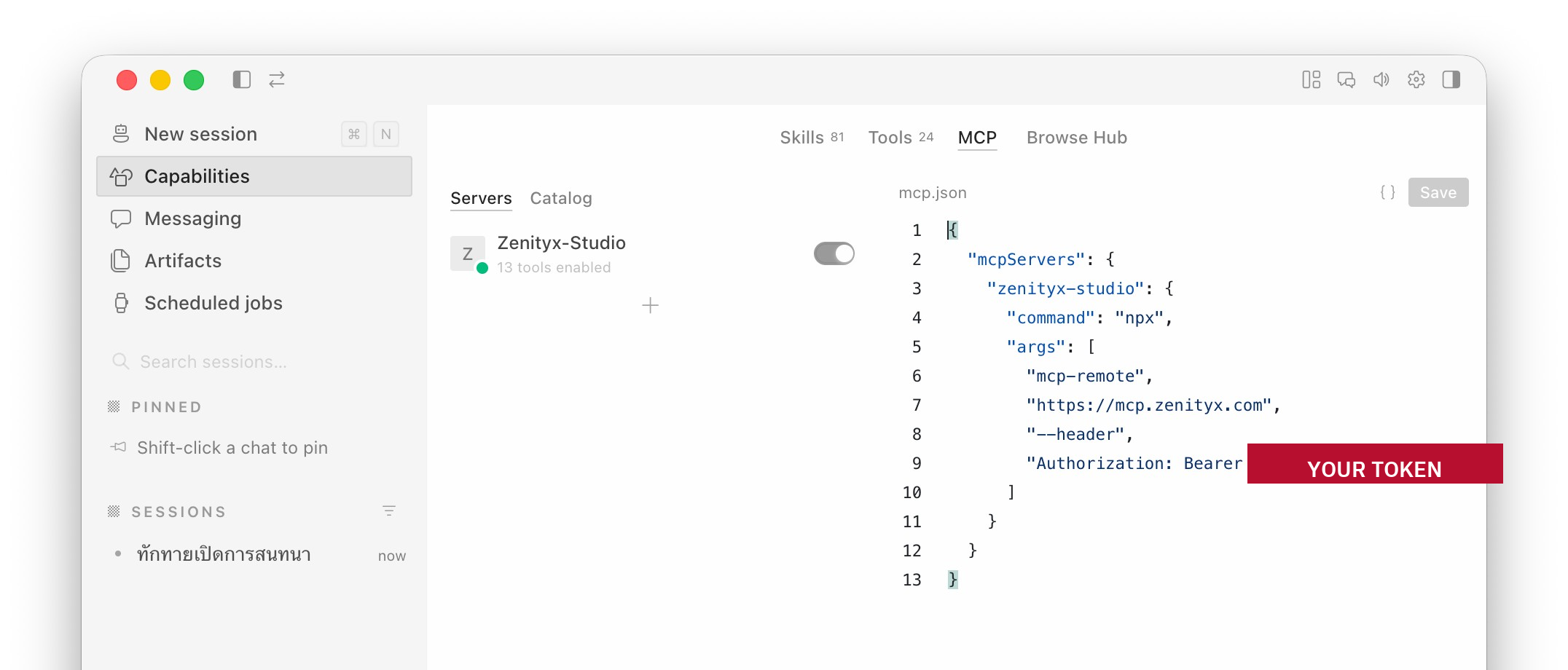
หน้าตาเมื่อต่อสำเร็จ — ซ้ายคือรายการเซิร์ฟเวอร์ที่ต่ออยู่พร้อมจำนวนเครื่องมือ ขวาคือไฟล์ตั้งค่า mcp.json ที่เราวางค่าลงไป · แถบสีแดงในภาพคือตำแหน่งของ token ซึ่งปิดทับไว้
{
  "mcpServers": {
    "zenityx-studio": {
      "command": "npx",
      "args": [
        "mcp-remote",
        "https://mcp.zenityx.com",
        "--header",
        "Authorization: Bearer [วาง token ของคุณจาก ZenityX Studio]"
      ]
    }
  }
}ตอนนี้มีเครื่องมือของ ZenityX Studio อะไรให้ใช้บ้าง
บอกมาเป็นรายการสั้น ๆ ว่าแต่ละตัวทำอะไรได้ขึ้นจำนวนเครื่องมือเป็น 0 หรือสวิตช์เด้งกลับ — มักเป็นเพราะ token ผิดหรือคัดลอกมาไม่ครบ ให้กลับไปคัดลอกใหม่จาก ZenityX Studio ระวังช่องว่างติดหัวท้าย และต้องมีคำว่า Bearer เว้นวรรคหนึ่งครั้งก่อน token เสมอ
ขึ้น error ยาว ๆ ในแถบ log ด้านล่าง — กดดูได้ที่แถบ All servers ด้านล่างขวา ถ้าเป็นข้อความประเภทเชื่อมต่อหมดเวลา ให้เช็คอินเทอร์เน็ตแล้วปิด-เปิดสวิตช์ใหม่หนึ่งครั้ง
วาง JSON แล้วปุ่ม Save กดไม่ได้ — แปลว่ารูปแบบ JSON ผิด มักเป็นวงเล็บปีกกาหรือเครื่องหมายคำพูดหาย ให้ลบทั้งหมดแล้วคัดลอกจากกล่องด้านบนใหม่ทั้งก้อน
ต้องใช้เครดิตไหม — การต่อ MCP ไม่เสียเครดิต แต่การสั่งให้สร้างภาพหรือวิดีโอจะหักเครดิตในบัญชี ZenityX Studio ตามจริง ให้เช็คยอดคงเหลือก่อนสั่งงานหนัก ๆ

เป้าหมาย: สร้างบอทส่วนตัว จำกัดสิทธิ์ให้ ใช้ได้เฉพาะเราคนเดียว แล้วสั่งงานจากมือถือได้จริง
/newbotBOT TOKEN : [วางรหัสยาวที่ได้จาก BotFather]
MY USER ID: [วางหมายเลขผู้ใช้ที่ได้จาก @userinfobot]ช่วยตั้งค่าเชื่อมต่อ Telegram ให้หน่อย
Bot Token กับหมายเลขผู้ใช้ของฉันอยู่ในไฟล์
[telegram-token.txt บนเดสก์ท็อป]
เงื่อนไขสำคัญ:
- ตั้งให้ใช้ได้เฉพาะหมายเลขผู้ใช้ของฉันคนเดียวเท่านั้น
- คนอื่นทักมาห้ามตอบและห้ามทำงานให้
- ตั้งค่าเสร็จแล้วเปิดใช้งานให้เลย แล้วบอกฉันว่าเชื่อมสำเร็จหรือไม่1) สวัสดี ตอนนี้ทำงานอยู่ไหม
2) ช่วยหาข่าวเรื่อง [หัวข้อที่สนใจ] แล้วสรุปให้สามข้อ
3) (ส่งไฟล์เข้าไปก่อน แล้วพิมพ์) อ่านไฟล์นี้แล้วสรุปประเด็นสำคัญให้หน่อยAgent จะทำอะไร — อ่านไฟล์ที่เราบอก ตั้งค่าช่องเชื่อมต่อ ใส่รายชื่อผู้ใช้ที่อนุญาต แล้วเปิดใช้งานให้ ระหว่างนั้นจะเห็นมันทำงานทีละขั้นในห้องแชต
บอทเงียบ ไม่ตอบเลย — เช็คสามอย่าง หนึ่ง โปรแกรม Hermes บนคอมพิวเตอร์ยังเปิดอยู่ไหม สอง หมายเลขผู้ใช้ที่ใส่ในรายชื่อที่อนุญาตถูกต้องไหม ถ้าไม่ตรงบอทจะเงียบโดยไม่แจ้งอะไรเลย ซึ่งเป็นพฤติกรรมที่ถูกต้องเพื่อกันคนอื่น สาม Bot Token คัดลอกมาครบทั้งบรรทัดหรือเปล่า
อยากให้ทำงาน 24 ชั่วโมง — ต้องย้าย Agent ไปรันบนเซิร์ฟเวอร์ อยู่ในหัวข้อต่อยอดหลังจบคลาส

เป้าหมาย: เอางานประจำของตัวเองมาหนึ่งงาน ทำให้ Agent ทำได้ตรงใจ แล้ว ตั้งเวลาให้มันทำเองทุกวัน
ช่วย [สิ่งที่ต้องการให้ทำ]
โดยใช้ข้อมูลจาก [ไฟล์ / ลิงก์ / ให้ค้นเว็บเอง]
แล้วส่งผลลัพธ์เป็น [ตาราง / สามข้อ / ไม่เกินห้าบรรทัด]วิธีทำงานแบบนี้ดีแล้ว ช่วยจำไว้เป็นทักษะชื่อ [ชื่อสั้น ๆ ที่เราจำได้]
ครั้งต่อไปฉันจะเรียกด้วยชื่อนี้ ไม่ต้องอธิบายใหม่ทั้งหมดทุก [เช้าแปดโมง / วันศุกร์บ่ายสอง] ช่วย [งานที่ต้องการ]
แล้วส่งผลลัพธ์เข้าห้องแชตนี้
ถ้าวันไหนไม่มีอะไรใหม่ ให้บอกสั้น ๆ ว่าไม่มี ไม่ต้องส่งรายงานยาวคัดลอกไปวางใน Telegram ได้เลย แก้เฉพาะส่วนใน [วงเล็บเหลี่ยม] ให้เป็นงานของคุณ ทุกคำสั่งพิมพ์เป็นภาษาไทยได้ตามปกติ
อ่านไฟล์นี้แล้วสรุปให้ฉัน
- ประเด็นสำคัญไม่เกิน 5 ข้อ
- เน้น [เงื่อนไขสำคัญ / วันครบกำหนด / ตัวเลขที่ต้องรู้]
- ถ้ามีจุดที่ต้องระวังหรือดูผิดปกติ ให้บอกแยกไว้ท้ายสุดช่วยหาข้อมูล [เรื่องที่ต้องการ] ของ [จำนวน] เจ้าในตลาดนี้
แล้วทำเป็นตารางเปรียบเทียบ คอลัมน์ [ชื่อ / ราคา / จุดเด่น]
พร้อมใส่ลิงก์อ้างอิงของแต่ละเจ้าไว้ให้ฉันตรวจสอบได้อ่านบันทึกประชุมนี้ แล้วแยกออกมาเป็นรายการงานที่ต้องทำ
แต่ละงานให้บอก: สิ่งที่ต้องทำ / ผู้รับผิดชอบ / กำหนดส่ง
ถ้าเรื่องไหนยังไม่ได้ข้อสรุป ให้แยกไว้อีกกลุ่มว่ารอตัดสินใจจากข้อมูล [สินค้า / บริการ / ไฟล์ที่ส่งให้]
ช่วยร่าง [โพสต์ / อีเมล / ข้อความหาลูกค้า] ให้ 3 แบบ
- ยาวไม่เกิน [จำนวน] บรรทัด
- โทนแบบ [เป็นกันเอง / ทางการ / กระชับตรงประเด็น]
แล้วบอกด้วยว่าแต่ละแบบเหมาะกับใครช่วยจัดไฟล์ในโฟลเดอร์ [ชื่อโฟลเดอร์]
แยกเข้าโฟลเดอร์ย่อยตาม [ประเภทไฟล์ / เดือน / โปรเจกต์]
ก่อนย้ายจริง ขอให้บอกแผนก่อนว่าจะย้ายอะไรไปไหนบ้าง
ให้ฉันดูแล้วอนุมัติก่อน แล้วค่อยลงมือทุกเช้า [เวลา] ช่วยสรุป [งานที่ค้างของเมื่อวาน / ข่าวเรื่องที่ติดตาม]
ส่งเข้าห้องแชตนี้ ความยาวไม่เกิน 5 บรรทัด
ถ้าไม่มีอะไรใหม่ ให้ตอบสั้น ๆ ว่าไม่มีAgent ตัวนี้ทำงานบนเครื่องของเราจริง และใช้เงินในบัญชี API ของเราจริง สี่ข้อนี้จึงต้องดูแลตั้งแต่วันแรก

ไม่ต้องท่องจำ อ่านผ่านตาไว้ก่อน แล้วจะเข้าใจเองตอนลงมือทำ
รวมปัญหาที่เจอบ่อยที่สุดในคลาส พร้อมวิธีแก้ทีละขั้น
เป็นเรื่องปกติของโปรแกรมที่ดาวน์โหลดจากอินเทอร์เน็ต บน Mac ให้คลิกขวาที่โปรแกรมแล้วเลือก Open แทนการดับเบิลคลิก จะมีปุ่มยืนยันให้กดเปิดได้ ส่วน Windows ถ้าขึ้นหน้าจอสีน้ำเงินให้กด More info แล้วเลือก Run anyway ถ้ายังไม่ได้ ให้ลองดาวน์โหลดไฟล์ใหม่อีกครั้งเพราะไฟล์อาจโหลดไม่ครบ
ไล่เช็คสามจุดนี้ตามลำดับ หนึ่ง — คีย์วางครบไหม บางครั้งคัดลอกมาแล้วมีช่องว่างติดหัวท้าย ให้ลบออกให้หมด สอง — เลือกผู้ให้บริการถูกช่องไหม ต้องเป็น Kimi / Kimi Coding Plan ไม่ใช่ Kimi / Moonshot (China) ที่อยู่ติดกันและชื่อคล้ายมาก สาม — แพลน Kimi Code ยังใช้งานได้อยู่หรือเปล่า ถ้าแพลนหมดอายุจะสร้างคีย์ได้แต่เรียกโมเดลไม่ได้
เช็คสามอย่าง หนึ่ง — โปรแกรม Hermes บนคอมพิวเตอร์ยังเปิดอยู่ไหม ถ้าปิดไปแล้วบอทจะไม่ทำงาน ให้เปิดใหม่แล้วสั่งให้เชื่อมต่ออีกครั้ง สอง — หมายเลขผู้ใช้ที่ใส่ในรายชื่อที่อนุญาตถูกต้องไหม ถ้าไม่ตรง บอทจะเงียบโดยไม่แจ้งอะไรเลย ซึ่งเป็นพฤติกรรมที่ถูกต้องเพื่อกันคนอื่น สาม — Bot Token คัดลอกมาครบทั้งบรรทัดหรือเปล่า
ส่วนใหญ่เกิดจากคำสั่งบอกไม่ครบสามอย่าง ลองเขียนใหม่โดยระบุให้ชัดว่าต้องการอะไร ใช้ข้อมูลจากไหน และอยากได้ผลลัพธ์รูปแบบไหน เช่น แทนที่จะบอกว่า "ช่วยดูข้อมูลคู่แข่งให้หน่อย" ให้เปลี่ยนเป็น "หาราคาคู่แข่ง 3 เจ้าในตลาดนี้ แล้วทำเป็นตารางเปรียบเทียบ พร้อมลิงก์อ้างอิง" ถ้ายังไม่ตรง ให้บอกมันว่าผลลัพธ์ที่ได้ยังขาดอะไร แล้วให้แก้ต่อในแชตเดิมได้เลย
สาเหตุที่พบบ่อยคือส่งไฟล์ยาวมากเข้าไปบ่อย ๆ หรือตั้งงานอัตโนมัติถี่เกินความจำเป็น ให้ลองสามอย่างนี้ — ตัดเฉพาะส่วนของไฟล์ที่ต้องใช้จริงก่อนส่ง / ปรับรอบงานอัตโนมัติให้ตรงกับความถี่ที่ใช้จริง เช่น ลดจำนวนรอบต่อวันลง / เข้าไปดูยอดใช้งานย้อนหลังในหน้าบัญชี Kimi เพื่อดูว่างานไหนกินมากที่สุด
ในคลาสนี้ Agent ทำงานขณะที่คอมพิวเตอร์เปิดอยู่ ถ้าต้องการให้ทำงานตลอดเวลา ต้องย้ายไปรันบนเซิร์ฟเวอร์เล็ก ๆ ที่เปิดตลอด ซึ่งมีค่าเช่ารายเดือนเพิ่ม เรื่องนี้เป็นเส้นทางต่อยอดหลังจบคลาส ปรึกษาผู้สอนได้ว่าเหมาะกับงานของคุณหรือยัง