Workshop 1 · Installation

คู่มือติดตั้ง Hermes Agent
ทีละขั้น พร้อมภาพจริงทุกหน้าจอ

จากเครื่องเปล่า จนเปิดโปรแกรมได้ ต่อ API Key และเลือกโมเดลเสร็จพร้อมสั่งงาน — ทุกขั้นมีภาพหน้าจอจริงและวงสีแดงชี้ตำแหน่งที่ต้องกด

รูปแบบ
ทำตามทีละขั้น
ระบบในภาพ
Windows 10 / 11
ผลลัพธ์
Agent พร้อมใช้งาน
ต้องเขียนโค้ด
ไม่ต้อง
ก่อนเริ่ม

เตรียม 3 อย่างนี้ให้พร้อม แล้วทำรวดเดียวจบ

ตัวติดตั้งของ Hermes จะจัดการส่วนประกอบทั้งหมดให้เอง เราแค่กดปุ่มตามลำดับ แต่ถ้าขาดสามอย่างนี้จะติดกลางทาง

01
เครื่องคอมพิวเตอร์ที่ใช้จริง
ภาพในคู่มือนี้ถ่ายจาก Windows ถ้าใช้ macOS หรือ Linux ขั้นตอนตั้งแต่ข้อ 2 เป็นต้นไปเหมือนกันทุกอย่าง ต่างแค่วิธีดาวน์โหลดในข้อ 1
02
อินเทอร์เน็ตและเวลา
ตัวติดตั้งจะโหลดส่วนประกอบ 16 อย่าง จากอินเทอร์เน็ต เผื่อเวลาไว้ให้พอ และอย่าปิดหน้าต่างระหว่างติดตั้ง
03
API Key ของโมเดล
ข้อ 6–7 ต้องใช้ API Key ของ Kimi สมัครแพลนที่ Kimi Code แล้วสร้างคีย์ที่ Kimi Code Console คัดลอกเก็บไว้ให้พร้อม ถ้ายังไม่มีก็ข้ามไปก่อนได้ แล้วค่อยกลับมาใส่ทีหลัง
ลงมือทำ

8 ขั้นตอน จากดาวน์โหลดถึงพร้อมสั่งงาน

วงสีแดงทึบ คือจุดที่ต้องกด · วงสีส้มประ คือทางเลือกหรือจุดที่ควรรู้ไว้แต่ไม่ต้องกดในคลาสนี้

1
ดาวน์โหลด
โหลดตัวติดตั้งจากเว็บทางการ

เปิดเบราว์เซอร์ไปที่ hermes-agent.nousresearch.com หน้าแรกจะมีปุ่มดาวน์โหลดอยู่ทางซ้าย กดปุ่มเดียวจบ ไฟล์จะถูกโหลดลงโฟลเดอร์ดาวน์โหลดของเครื่อง

หน้าเว็บ Hermes Agent พร้อมปุ่มดาวน์โหลด 1 2
กดที่ภาพเพื่อดูขนาดเต็ม
1
DOWNLOAD FOR WINDOWS — ปุ่มหลักที่ต้องกด ระบบจะเลือกไฟล์ให้ตรงกับเครื่องเราเอง
2
INSTALL VIA TERMINAL — ทางเลือกสำหรับคนที่ถนัดพิมพ์คำสั่ง ในกล่องนี้มีแท็บ macOS / Linux และ Windows ให้เลือกตามระบบของเรา แล้วกดไอคอนคัดลอกทางขวา ผู้ใช้ macOS และ Linux ให้ใช้ทางนี้ เพราะปุ่มด้านบนเป็นของ Windows
โหลดจากโดเมนนี้เท่านั้น — อย่าโหลดตัวติดตั้งจากลิงก์ที่ส่งต่อกันมาในกลุ่มแชตหรือเว็บรวมโปรแกรม เพราะไฟล์ติดตั้งมีสิทธิ์แก้ไขเครื่องเราได้เต็มที่
2
เริ่มติดตั้ง
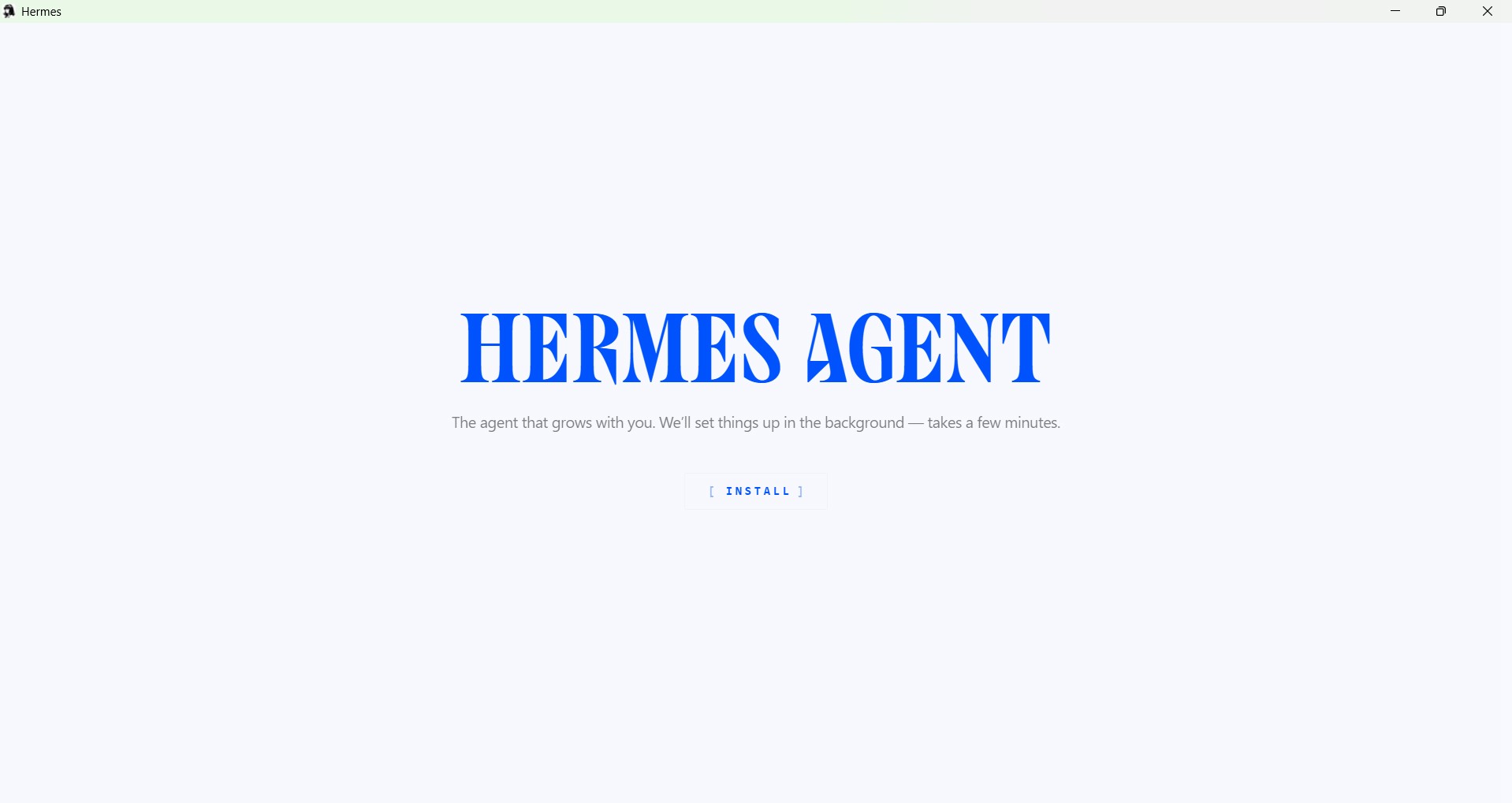
เปิดไฟล์ที่โหลดมา แล้วกด INSTALL

ดับเบิลคลิกไฟล์ที่เพิ่งโหลด จะได้หน้าต่างต้อนรับของ Hermes Agent มีปุ่มเดียวตรงกลาง กดแล้วรอได้เลย ไม่ต้องเลือกโฟลเดอร์หรือตั้งค่าอะไรทั้งสิ้น

หน้าต่างติดตั้ง Hermes Agent พร้อมปุ่ม INSTALL 1
1
[ INSTALL ] — กดปุ่มนี้ปุ่มเดียว จากนั้นระบบจะทำงานเองทั้งหมด
ถ้า Windows ขึ้นหน้าจอสีน้ำเงินเตือนว่า Windows protected your PC ให้กด More info แล้วกด Run anyway — เกิดขึ้นเพราะโปรแกรมใหม่ยังไม่มีประวัติในระบบ ให้ยืนยันก่อนว่าไฟล์มาจากเว็บทางการในข้อ 1 จริง
3
รอระบบทำงาน
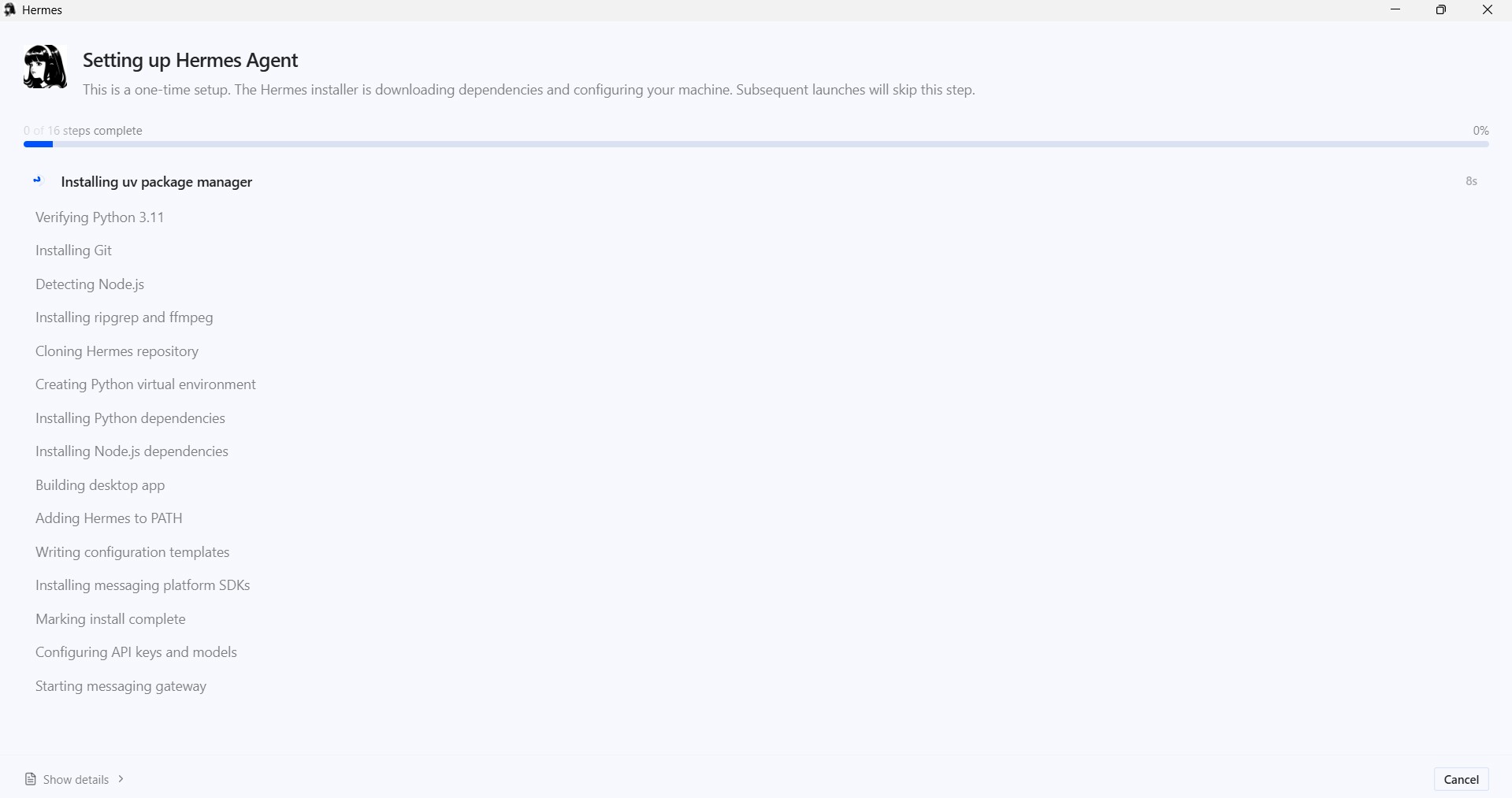
ปล่อยให้ติดตั้งอัตโนมัติ 16 ขั้น

หน้านี้ไม่มีอะไรต้องกด ระบบกำลังลงส่วนประกอบให้ครบทีละอย่าง ตั้งแต่เครื่องมือพื้นฐาน ดึงโค้ดของ Hermes สร้างสภาพแวดล้อม ไปจนถึงเปิดระบบรับข้อความ ทำครั้งเดียวจบ เปิดครั้งต่อไปจะข้ามขั้นนี้ทันที

หน้าจอความคืบหน้าการติดตั้ง 16 ขั้น 1 2 3
1
แถบความคืบหน้า — บอกว่าทำไปกี่ขั้นจาก 16 ขั้น ถ้าตัวเลขยังขยับอยู่แปลว่าปกติ แม้บางขั้นจะใช้เวลานาน
2
Show details — กดเพื่อดูรายละเอียดว่ากำลังทำอะไรอยู่ ใช้ตอนสงสัยว่าค้างหรือไม่
3
Cancel — ยกเลิกการติดตั้ง อย่ากดถ้าไม่จำเป็น เพราะต้องเริ่มใหม่ทั้งหมด
ห้ามปิดหน้าต่างหรือปิดเครื่องระหว่างนี้ — ขั้นที่ใช้เวลานานที่สุดคือการติดตั้งไลบรารีและ build ตัวแอป บางเครื่องใช้เวลานานถือว่าปกติ
4
เปิดโปรแกรม
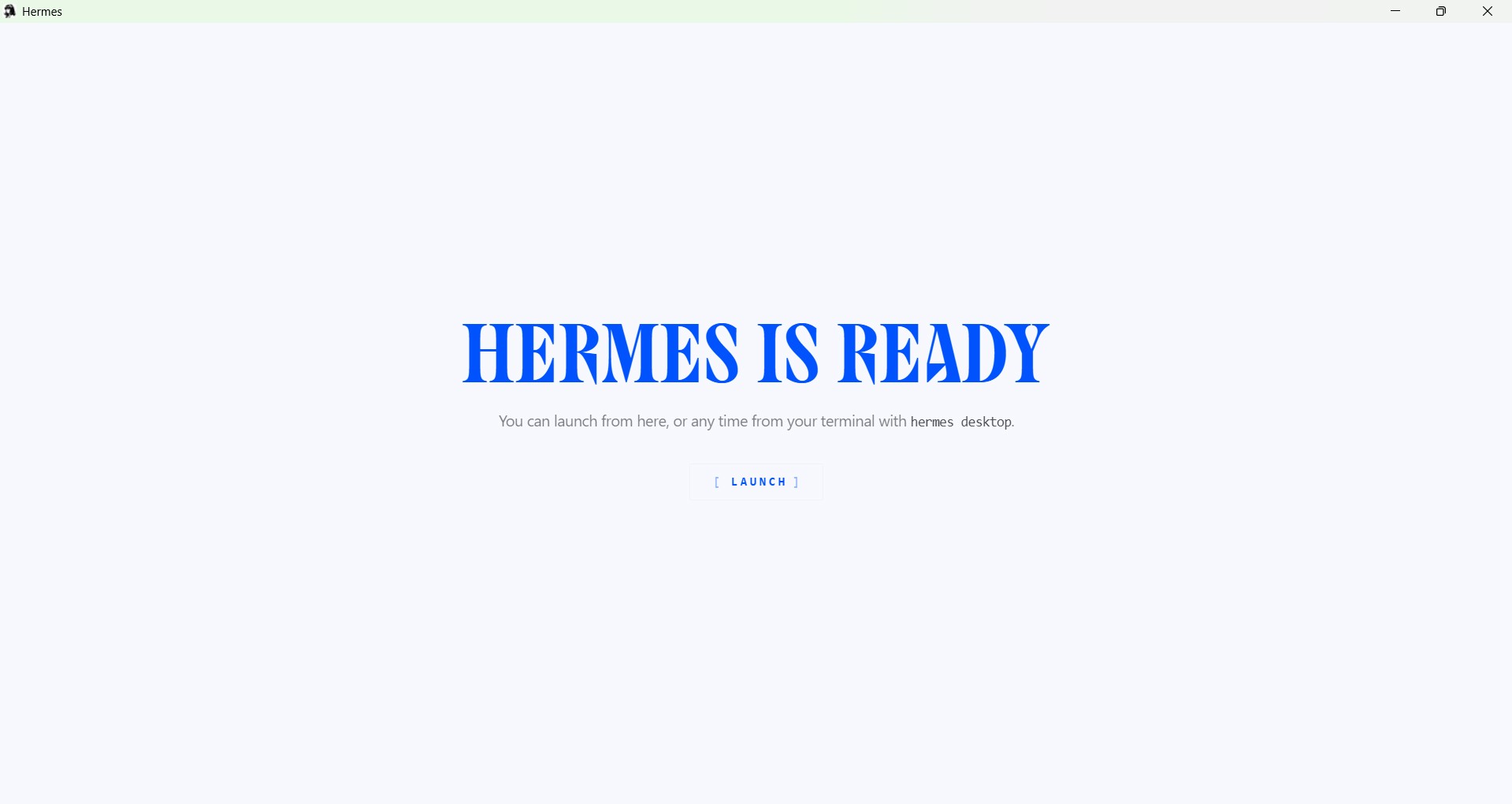
ขึ้นคำว่า HERMES IS READY แล้วกด LAUNCH

เห็นหน้านี้แปลว่าติดตั้งสำเร็จแล้ว กดปุ่มเพื่อเปิดโปรแกรมได้เลย

หน้าจอ Hermes is ready พร้อมปุ่ม LAUNCH 1
1
[ LAUNCH ] — เปิดโปรแกรม Hermes Agent
ครั้งต่อไปไม่ต้องผ่านขั้นตอนนี้อีก — เปิดจากไอคอนบนเครื่องได้ตามปกติ หรือถ้าถนัดพิมพ์คำสั่ง ใช้ hermes desktop ในหน้าต่างคำสั่งก็เปิดได้เหมือนกัน
5
เลือกสมอง
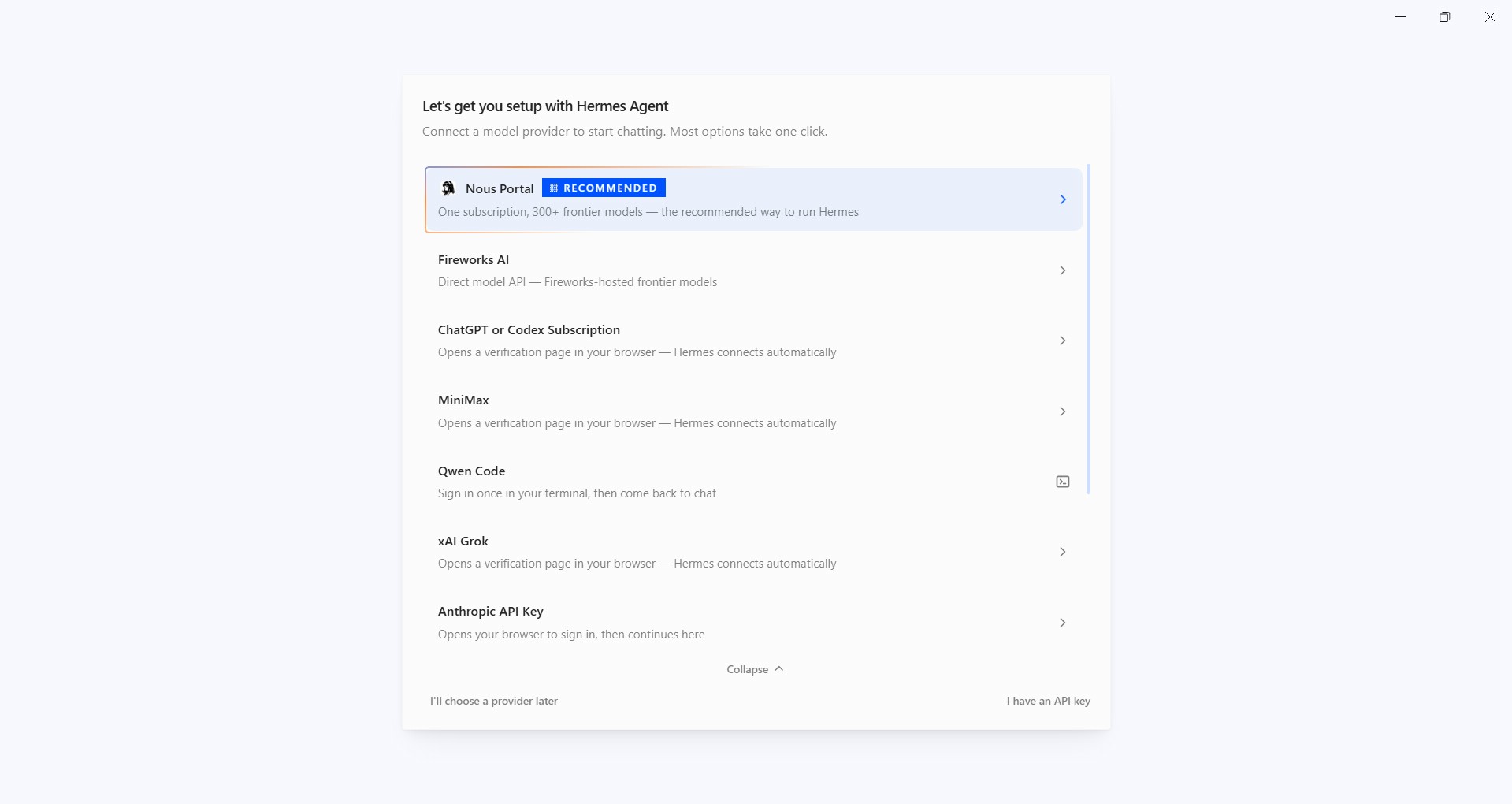
หน้าเลือกผู้ให้บริการโมเดล — กด I have an API key

Hermes เป็นตัว Agent แต่ยังไม่มี สมอง หน้านี้คือการบอกว่าจะให้ใช้โมเดลของใคร มีทั้งแบบสมัครสมาชิกและแบบใส่ API Key เอง คลาสนี้ใช้แบบใส่ API Key เพราะจ่ายตามใช้จริงและเปลี่ยนโมเดลได้อิสระ

หน้าเลือกผู้ให้บริการโมเดลของ Hermes 1 2
1
I have an API key — ปุ่มที่ต้องกดในคลาสนี้ อยู่มุมขวาล่างของกล่อง ตัวหนังสือจาง ๆ สังเกตยาก
2
Nous Portal (RECOMMENDED) — ทางเลือกแบบสมัครสมาชิกกับผู้พัฒนา Hermes เอง ได้โมเดลกว่า 300 ตัวในที่เดียว ไม่ต้องจัดการคีย์ คลาสนี้ไม่ใช้ทางนี้ แต่เก็บไว้เป็นตัวเลือกได้
ปุ่ม I'll choose a provider later ทางซ้ายล่าง คือข้ามไปก่อน เข้าโปรแกรมได้แต่ยังสั่งงานไม่ได้จนกว่าจะกลับมาตั้งค่า
6
เลือกเจ้าของโมเดล
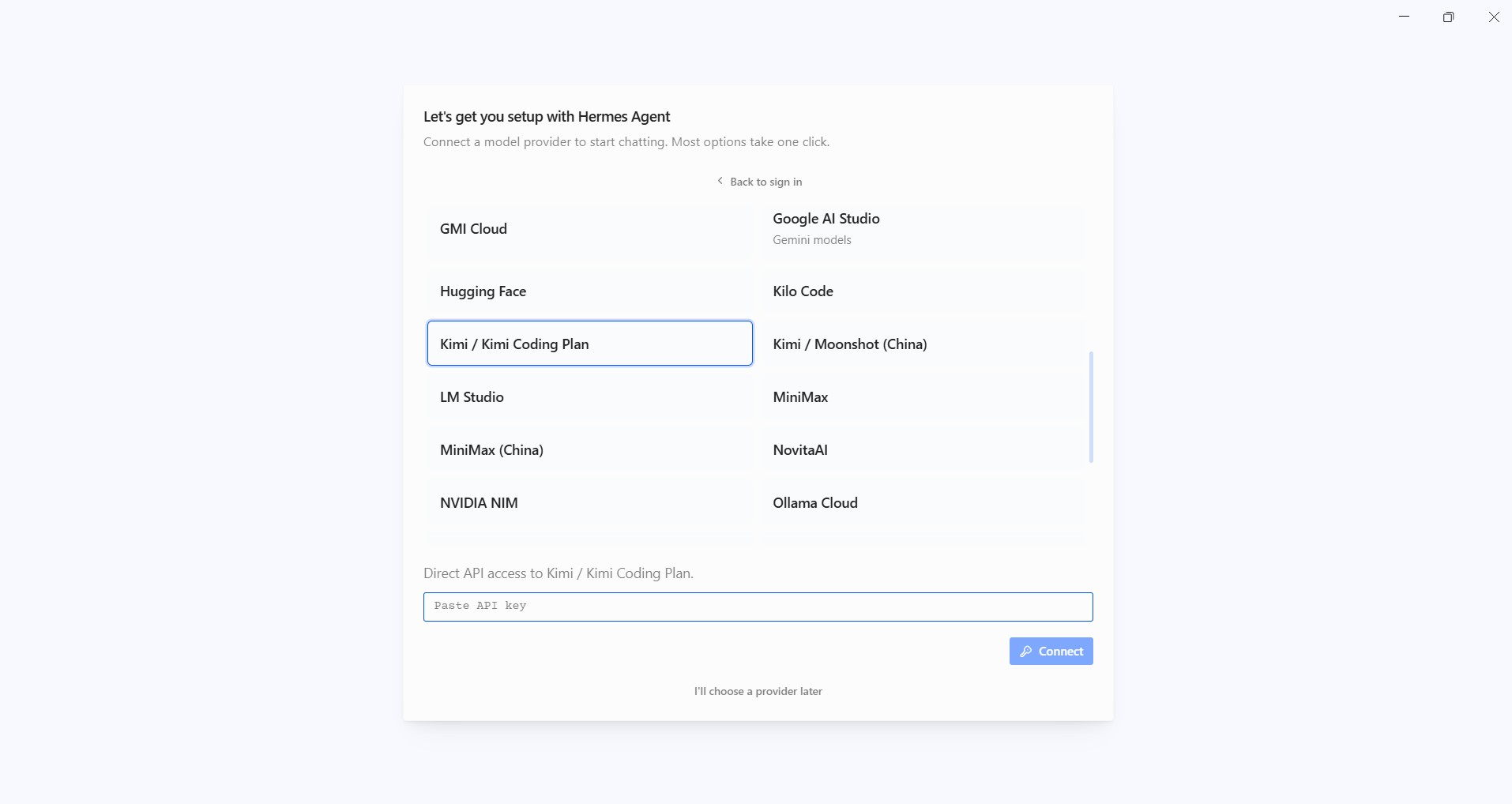
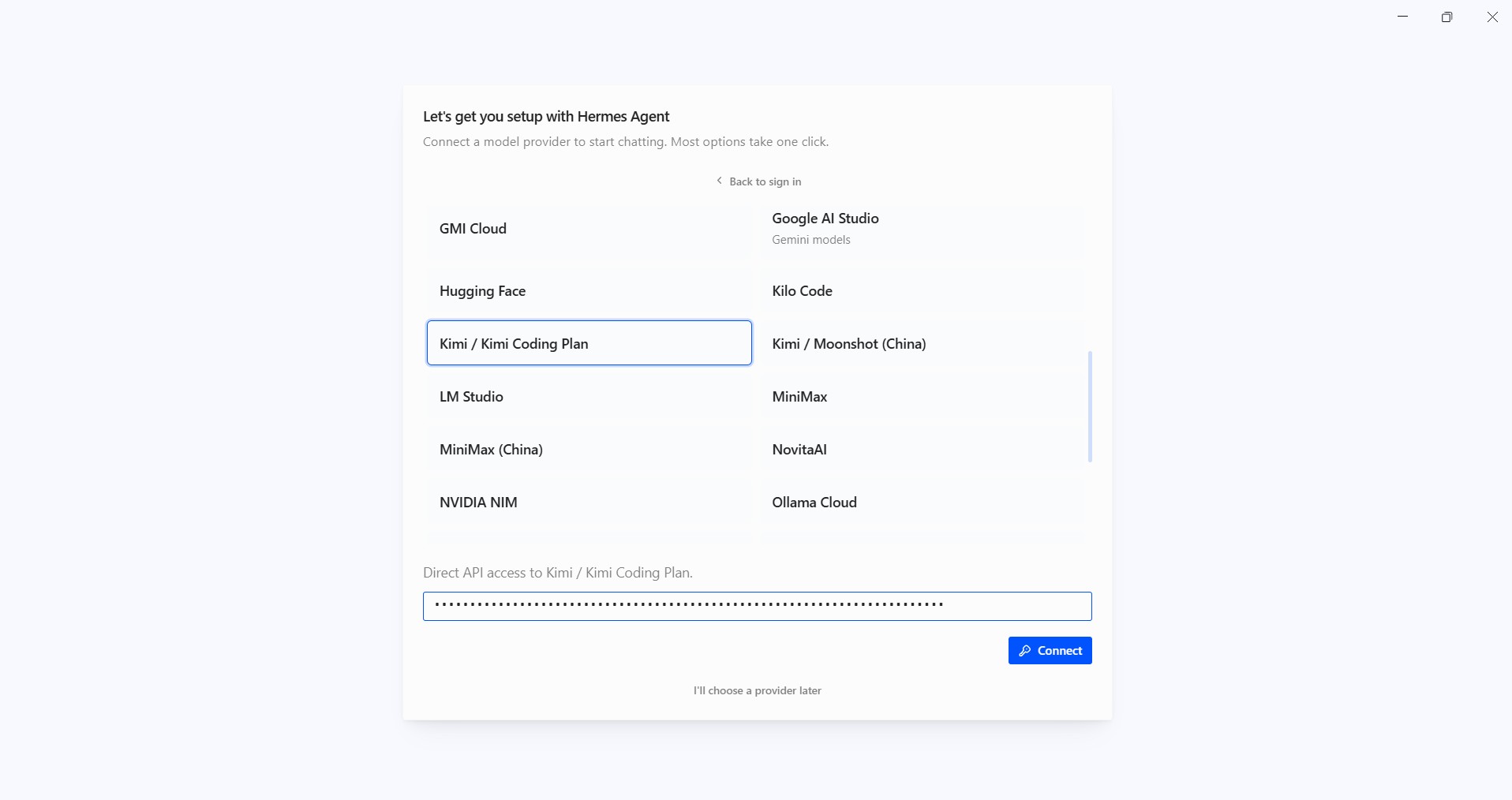
เลือก Kimi / Kimi Coding Plan แล้วเตรียมวางคีย์

จะเห็นรายชื่อผู้ให้บริการเรียงตามตัวอักษรสองคอลัมน์ เลื่อนหาแล้วกดเลือก เมื่อเลือกถูกแล้วกรอบจะเป็นสีน้ำเงิน และข้อความใต้รายการจะเปลี่ยนเป็นชื่อที่เราเลือก

เลือก Kimi Coding Plan และช่องวาง API key 1 2 3
1
Kimi / Kimi Coding Plan — กดเลือกช่องนี้ กรอบจะเปลี่ยนเป็นสีน้ำเงินตามภาพ
2
ช่อง Paste API key — คลิกแล้ววางคีย์ที่เตรียมมา ระบบจะแสดงเป็นจุดเพื่อไม่ให้คนข้าง ๆ เห็น
3
Kimi / Moonshot (China) — คนละช่องกัน อยู่ติดกันพอดีและชื่อคล้ายมาก ระวังกดผิด ถ้าเลือกไม่ตรงกับที่มาของคีย์ จะเชื่อมต่อไม่ผ่าน
ตอนนี้ปุ่ม Connect มุมขวาล่างยังจางอยู่และกดไม่ได้ เป็นเรื่องปกติ ต้องวางคีย์ลงช่องก่อนถึงจะกดได้
7
เชื่อมต่อ
วางคีย์ครบแล้วกด Connect

เมื่อวางคีย์ลงไป ช่องจะขึ้นเป็นจุดเต็มแถว และปุ่ม Connect จะเปลี่ยนจากสีจางเป็นสีน้ำเงินเข้ม นั่นคือสัญญาณว่ากดได้แล้ว

วาง API key แล้วปุ่ม Connect พร้อมกด 1 2
1
ช่องคีย์ที่กรอกแล้ว — ขึ้นเป็นจุดเต็มแถว ถ้ายังว่างอยู่แปลว่าวางไม่ติด ให้คัดลอกใหม่แล้ววางซ้ำ
2
Connect — เปลี่ยนเป็นสีน้ำเงินเข้มแล้ว กดได้เลย ระบบจะตรวจคีย์แล้วพาเข้าหน้าหลัก
API Key คือกุญแจของบัญชีเรา — ใครถือก็ใช้จ่ายเงินแทนเราได้ ห้ามส่งในกลุ่ม ห้ามใส่ในไฟล์ที่แชร์ และห้ามถ่ายภาพหน้าจอตอนคีย์ยังไม่ถูกปิดบัง ถ้าเผลอหลุด ให้ไปยกเลิกคีย์เดิมแล้วสร้างใหม่ทันที
8
พร้อมใช้งาน
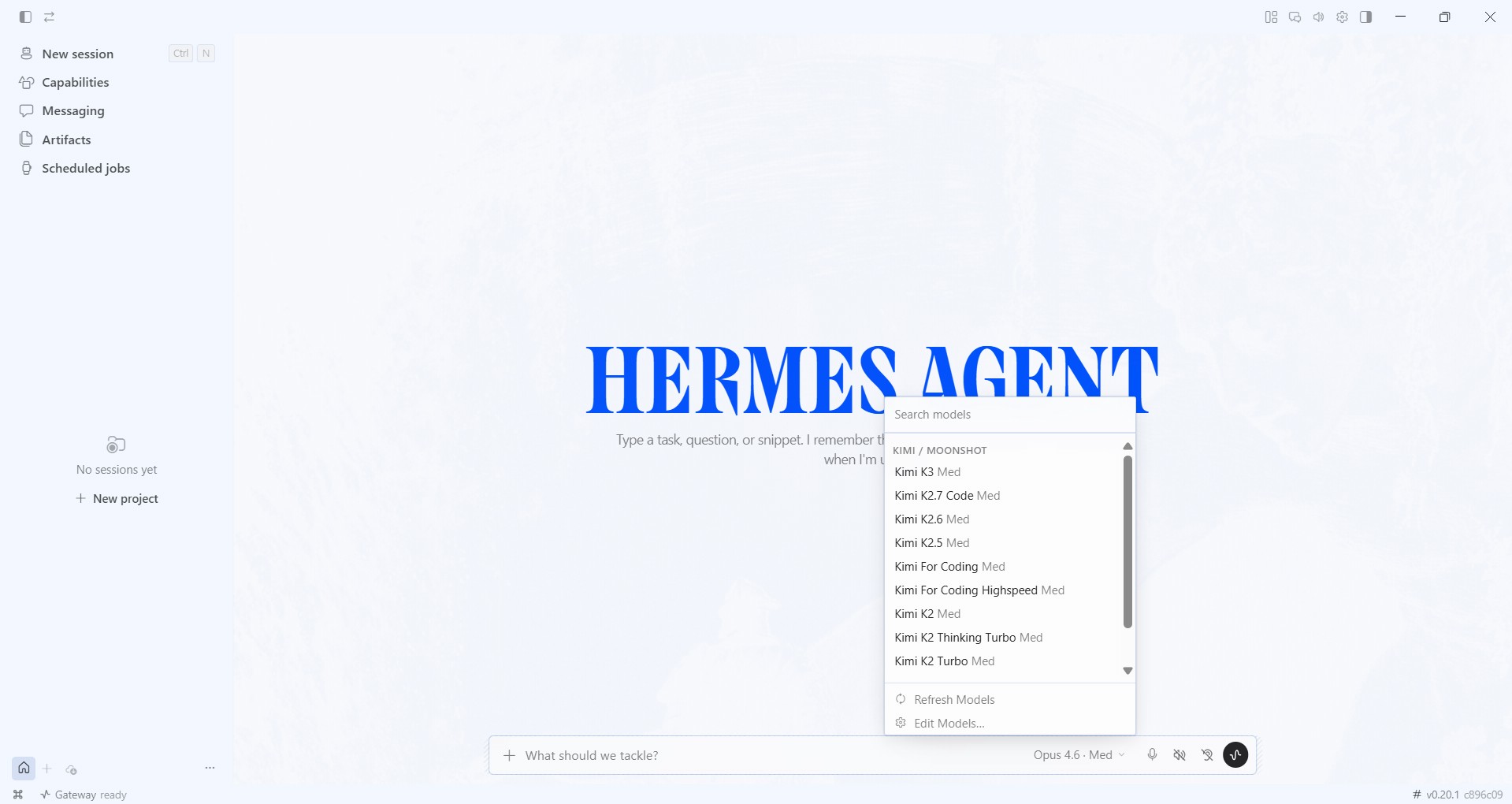
เข้าหน้าหลัก แล้วเลือกโมเดล Kimi K3

เข้ามาถึงหน้านี้คือติดตั้งครบแล้ว เหลือขั้นสุดท้ายคือบอกว่าจะใช้โมเดลตัวไหน กดที่ชื่อโมเดลข้างช่องพิมพ์ แล้วเลือกจากรายการ

หน้าจอหลักของ Hermes Agent และรายการเลือกโมเดล 1 2 3 4
1
ปุ่มเลือกโมเดล — อยู่ข้างช่องพิมพ์ด้านล่าง กดแล้วรายการจะเด้งขึ้นมาพร้อมช่องค้นหา
2
Kimi K3 — เลือกตัวนี้ อยู่ใต้หัวข้อ KIMI / MOONSHOT ถ้าหาไม่เจอให้พิมพ์ค้นในช่อง Search models
3
เมนูด้านซ้าย — New session เปิดห้องแชตใหม่ · Capabilities ดูความสามารถ · Messaging ตั้งค่าช่องแชตอย่าง Telegram · Artifacts ไฟล์ที่ Agent สร้าง · Scheduled jobs งานตามเวลา
4
Gateway ready — สถานะมุมล่างซ้าย ถ้าขึ้นข้อความนี้แปลว่าระบบรับข้อความพร้อมทำงานแล้ว
ถ้าในรายการยังไม่มีโมเดลของ Kimi ให้กด Refresh Models ที่ท้ายรายการหนึ่งครั้ง ระบบจะดึงรายชื่อใหม่จากผู้ให้บริการ
ตรวจผล

เช็ก 4 ข้อนี้ ถ้าครบแปลว่าติดตั้งสำเร็จ

ก่อนไป Workshop ถัดไป ลองไล่ดูทีละข้อ ถ้าข้อไหนไม่ผ่าน ให้ย้อนกลับไปทำขั้นนั้นซ้ำก่อน

เปิดโปรแกรมขึ้นมาเห็นหน้าหลัก
มีคำว่า HERMES AGENT ตรงกลาง และช่องพิมพ์อยู่ด้านล่าง
ชื่อโมเดลข้างช่องพิมพ์เป็น Kimi K3
ถ้ายังเป็นชื่ออื่นอยู่ แปลว่ายังไม่ได้เลือกในขั้นที่ 8
มุมล่างซ้ายขึ้นว่า Gateway ready
แปลว่าระบบรับข้อความทำงานอยู่ พร้อมต่อ Telegram ใน Workshop ถัดไป
พิมพ์ทักทายแล้วได้คำตอบกลับ
ลองพิมพ์คำถามสั้น ๆ ถ้าตอบกลับได้ แปลว่าคีย์และโมเดลเชื่อมต่อสมบูรณ์
แก้ปัญหา

เจอปัญหาตรงไหน เปิดดูข้อนั้นได้เลย

Windows เตือนว่า Windows protected your PC แล้วเปิดไฟล์ไม่ได้
เป็นระบบป้องกันของ Windows ที่เตือนโปรแกรมใหม่ซึ่งยังไม่มีประวัติในระบบ กด More info แล้วกด Run anyway ก่อนกดให้ยืนยันว่าไฟล์นี้โหลดมาจาก hermes-agent.nousresearch.com จริงตามขั้นที่ 1
ติดตั้งค้างอยู่ที่ขั้นเดิมนานมาก
กด Show details มุมล่างซ้ายเพื่อดูว่ากำลังทำอะไร ขั้นที่ใช้เวลานานที่สุดคือการติดตั้งไลบรารีและ build ตัวแอป บางเครื่องใช้เวลานานถือว่าปกติ ถ้าค้างที่ขั้นเดิมนานผิดสังเกตหรือมีข้อความ error ให้ปิดแล้วเปิดตัวติดตั้งใหม่ ระบบจะทำต่อจากขั้นที่ค้าง สาเหตุที่พบบ่อยที่สุดคืออินเทอร์เน็ตหลุดระหว่างโหลด
กด Connect แล้วขึ้นว่าเชื่อมต่อไม่สำเร็จ
ไล่เช็ก 3 อย่างตามลำดับ — หนึ่ง เลือกผู้ให้บริการตรงกับที่มาของคีย์หรือไม่ ระวังสับสนระหว่าง Kimi / Kimi Coding Plan กับ Kimi / Moonshot (China) ที่อยู่ติดกัน · สอง คีย์ที่วางครบทั้งชุดหรือไม่ ลองคัดลอกใหม่แล้ววางซ้ำ ระวังช่องว่างติดมาข้างหน้าหรือข้างหลัง · สาม บัญชีมีเครดิตเหลือหรือยัง หลายเจ้าต้องเติมเงินขั้นต่ำก่อนจึงจะเรียกใช้โมเดลได้
ในรายการโมเดลไม่มี Kimi K3 ให้เลือก
กด Refresh Models ที่ท้ายรายการหนึ่งครั้งเพื่อดึงรายชื่อใหม่ ถ้ายังไม่ขึ้น แปลว่าการเชื่อมต่อในขั้นที่ 7 อาจยังไม่สำเร็จจริง ให้กลับไปตรวจคีย์อีกครั้ง
ปิดโปรแกรมไปแล้ว จะเปิดใหม่อย่างไร
เปิดจากไอคอน Hermes บนเครื่องได้ตามปกติ ไม่ต้องติดตั้งซ้ำ หรือถ้าถนัดพิมพ์คำสั่ง ใช้ hermes desktop ในหน้าต่างคำสั่งก็ได้ผลเหมือนกัน ค่าที่ตั้งไว้ทั้งหมดรวมทั้ง API Key ยังอยู่ครบ
ใช้ macOS หรือ Linux ทำตามคู่มือนี้ได้ไหม
ได้ ต่างกันแค่ขั้นที่ 1 — ปุ่ม DOWNLOAD FOR WINDOWS ใช้ไม่ได้ ให้ไปที่กล่อง INSTALL VIA TERMINAL ด้านล่าง กดแท็บ macOS / Linux คัดลอกคำสั่งในกล่องนั้นไปวางในหน้าต่างคำสั่งของเครื่อง จากนั้นขั้นที่ 2 เป็นต้นไปหน้าตาเหมือนกันทุกอย่าง
ติดตั้งเสร็จแล้วไปต่อที่ไหน — เปิด คู่มือ Workshop ฉบับเต็ม เพื่อทำ Workshop 2 ถึง 4 ต่อ ทั้งการเชื่อม Telegram สั่งงานจากมือถือ ตั้งงานอัตโนมัติ และคลังคำสั่งพร้อมใช้